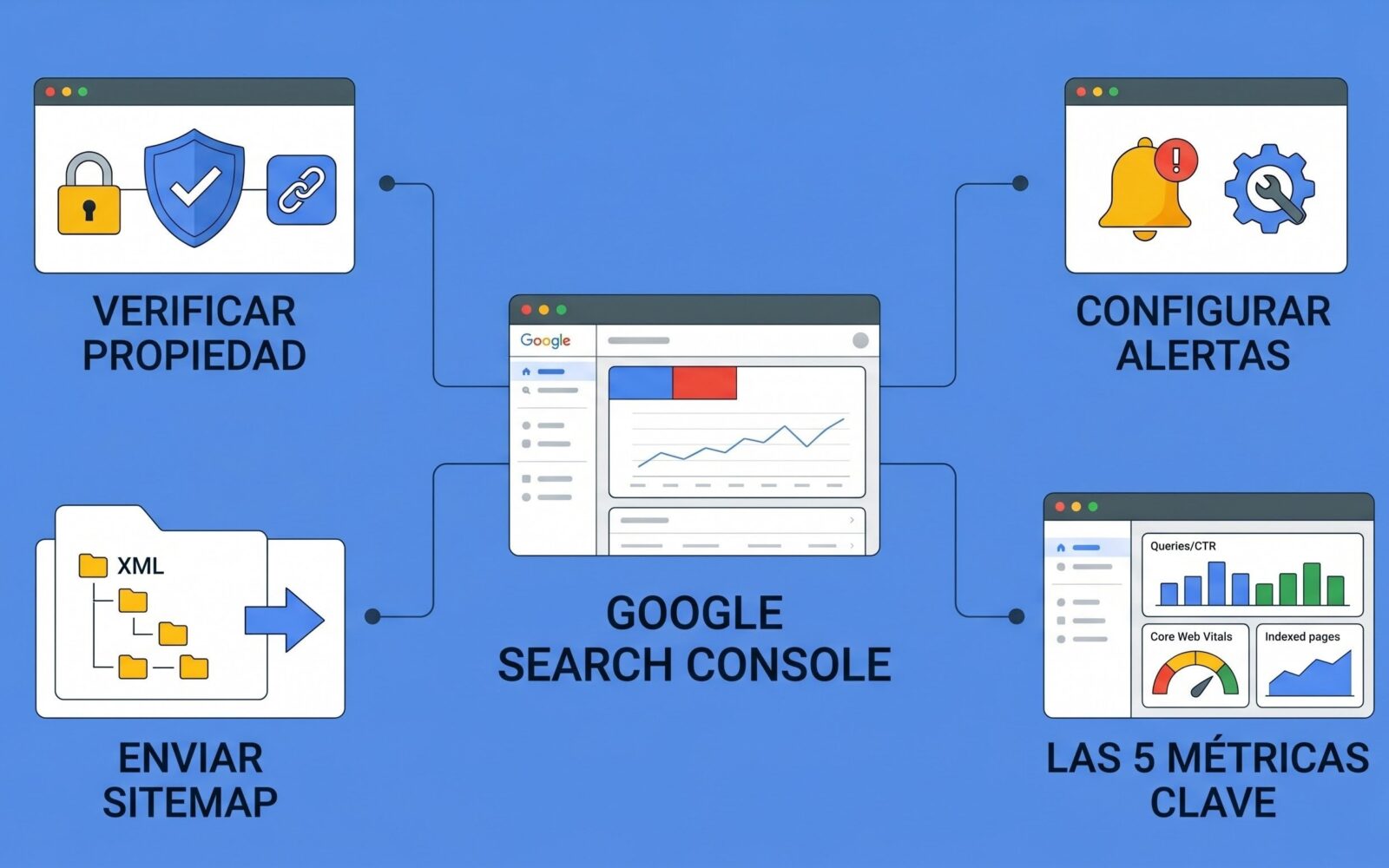
Aprende a configurar Google Search Console desde cero en menos de 15 minutos. Verificación, sitemap, alertas y las 5 métricas que sí debes mirar. Sin tecnicismos y con la documentación oficial de Google enlazada en cada paso.
Si tu web no está en Google Search Console, estás volando a ciegas. Es como tener un negocio sin saber cuántos clientes entran por la puerta, qué buscan o qué encuentran cuando llegan.
Lo bueno: es gratis, oficial de Google, y se configura en menos de 15 minutos. Lo malo: la mayoría de PYMEs no lo tiene bien configurado y se está perdiendo información crítica para crecer en orgánico.
En esta guía te enseño cómo configurarlo desde cero, paso a paso, sin tecnicismos innecesarios. Al final tendrás tu web verificada, el sitemap enviado, las alertas activas y sabrás qué mirar cada semana sin perder tiempo. (Si todavía no tienes la web montada, empieza por la guía de cómo montar la web de tu PYME y vuelve aquí después.)
Qué es Google Search Console y para qué sirve
Google Search Console (antes «Google Webmaster Tools») es la herramienta oficial de Google para dueños de webs. Es donde Google te cuenta, directamente:
- Qué páginas tuyas tiene indexadas (y cuáles no)
- Por qué palabras clave te encuentra la gente
- Qué problemas técnicos hay en tu web
- Cuándo aparece un error o una penalización
No reemplaza a Google Analytics. Mientras que Analytics te dice qué hacen los usuarios cuando llegan a tu web, Search Console te dice qué pasa antes: en el buscador, en la indexación, en cómo Google «ve» tu sitio.
Para una pyme, es la herramienta SEO más importante que existe. Y la mejor noticia: no necesitas plugins externos ni saber código.
Requisitos antes de configurar Google Search Console
Antes de meternos en faena necesitas:
- Tu web ya publicada y accesible públicamente (no sirve un WordPress en localhost)
- Una cuenta de Google (el Gmail que ya uses para tu negocio funciona perfectamente)
- Acceso al panel de tu hosting o a tu CMS (Hostinger, WordPress, Wix, lo que sea) para verificar la propiedad
- 5 minutos extra si vas a vincularlo con Google Analytics 4, que es lo que recomiendo
Si tienes WordPress con plugin SEO instalado (Rank Math o Yoast), el proceso es aún más fácil. Si no, también funciona, sólo necesitarás copiar un código una vez.
Paso 1: Crear tu cuenta y añadir tu propiedad
Ve a search.google.com/search-console e inicia sesión con tu cuenta de Google.
Si es tu primera vez, te aparecerá un asistente para «Añadir propiedad». Aquí Google te ofrece dos tipos de propiedad:
- Dominio: cubre todas las versiones de tu dominio (con www, sin www, con http, con https, con subdominios). Es la opción recomendada.
- Prefijo de URL: cubre sólo una versión específica (por ejemplo, sólo
https://tuweb.comsin www).
Mi recomendación: elige Dominio. Te ahorrarás duplicar configuraciones si más adelante cambias a HTTPS, añades subdominios o pasas de www a sin-www.
Escribe tu dominio sin prefijos (negociomanual.com, no https://www.negociomanual.com) y pulsa Continuar.
Paso 2: Verificar la propiedad
Aquí Google te pide demostrar que esa web es tuya. Si elegiste «Dominio», el único método es por DNS. Si elegiste «Prefijo de URL», tienes varios: subida de un archivo HTML, etiqueta HTML, Google Analytics, Google Tag Manager o registro DNS.
Verificación DNS (recomendado, para «Dominio»)
Google te da un registro TXT tipo google-site-verification=ABCDEF123.... Tienes que añadirlo a la zona DNS de tu dominio. La idea es la misma en cualquier proveedor; en Hostinger se hace así:
- hPanel → Dominios → Tu dominio → Zona DNS
- Añadir registro nuevo → Tipo TXT
- Host:
@(significa la raíz del dominio) - Valor: el código completo que te dio Google (incluido
google-site-verification=) - TTL: 3600 (1 hora) está bien
- Guardar
Vuelve a Search Console y pulsa Verificar. Si te dice «todavía no se puede verificar», espera 5-10 minutos y reintenta. Los DNS no se propagan al instante.
Verificación por etiqueta HTML (si elegiste «Prefijo de URL»)
Es más rápido si tienes WordPress con Rank Math o Yoast:
- En el plugin SEO, busca Webmaster Tools o Google Search Console
- Pega ahí el código de verificación que te da Google (método «etiqueta HTML»)
- Vuelve a Search Console y pulsa Verificar
Listo. El plugin inyecta el código en el <head> y Google lo encuentra al instante.
Paso 3: Enviar el sitemap
Una vez verificado, lo siguiente es enviar el sitemap. Esto le dice a Google: «estas son todas las URLs que quiero que indexes y revises periódicamente».
Si tienes WordPress con plugin SEO, el sitemap ya existe en tudominio.com/sitemap_index.xml (Rank Math y Yoast lo generan automáticamente). Si tienes Wix, Shopify u otro CMS, también lo generan ellos solos.
Para enviarlo:
- Search Console → menú lateral → Sitemaps
- En «Añadir un nuevo sitemap», escribe:
sitemap_index.xml(o el path que tengas) - Enviar
Si todo está bien, en unos minutos verás «Correcto» y un número de URLs descubiertas. Si te dice «No se ha podido recuperar», visita esa URL directamente en tu navegador para confirmar que el sitemap existe y es accesible.
Paso 4: Revisar las alertas por email
Search Console te envía un correo cuando detecta un problema (errores de indexación, acciones manuales, picos raros de tráfico, etc.). Vienen activadas por defecto, pero conviene confirmarlo:
- Pulsa el icono de tu cuenta arriba a la derecha → Configuración de usuario → Preferencias de correo electrónico
- Asegúrate de que «Habilitar las notificaciones por correo» está marcado
- Si más adelante recibes un tipo de aviso que no te interesa, puedes silenciarlo desde el enlace «Anular suscripción» del propio correo, sin perder los importantes
Esto es importante. No tienes que revisar Search Console todos los días — deja que él te avise cuando hay un problema real.
Las 5 métricas que sí debes mirar (y las que no)
Search Console tiene decenas de reports. Sólo 5 importan para una pyme:
1. Rendimiento → Consultas. Las palabras clave por las que apareces. Filtra por CTR. Las queries que están en posición 5-15 con CTR bajo son tu oportunidad de oro: mejora el meta-título y la meta-descripción y subes posiciones gratis sin escribir contenido nuevo.
2. Indexación → Páginas. Cuántas tienes indexadas vs no indexadas. Si una página clave (tu home, una landing, un servicio) sale como «no indexada», arréglalo ya — pulsando la URL te dice por qué.
3. Experiencia → Core Web Vitals. Si tu web va lenta, Google te lo dice aquí. Las URLs en rojo o ámbar empeoran la experiencia de página, una señal que Google sí usa para rankear (poca, pero medible). Conviene corregirlas, y no solo por el orgánico: una web lenta también encarece tu publicidad de pago, como explicamos con datos en la guía de Google Ads y SEO técnico. (Google retiró los antiguos informes de «Experiencia de la página» y «Usabilidad móvil»; el de Core Web Vitals sigue ahí.)
4. Mejoras (informes de datos estructurados). Si Google detecta schema markup en tu web (productos, reseñas, migas de pan…), te muestra un informe por cada tipo, con sus errores y avisos. Sólo aparecen los tipos que Google encuentra; si no ves nada, es que aún no tienes ese marcado o que Google no lo reconoce. Un aviso: Google anunció en 2023 que los resultados enriquecidos de FAQ solo se muestran ya en sitios gubernamentales y de salud de gran autoridad (y los de HowTo desaparecieron del todo), así que no implementes marcado esperando un premio visual garantizado.
5. Enlaces. Cuántos sitios externos te enlazan, y desde dónde. No te obsesiones con el número absoluto, pero es señal de autoridad.
Lo que NO debes mirar a diario: clicks totales, impresiones totales (sin contexto) o posición media. Son métricas «vanity» — suenan bien pero no te dicen qué hacer.
Errores comunes que cometen las pymes
Tras configurar Search Console para decenas de clientes, estos son los errores que más repiten:
- No revisarlo nunca. Lo configuran y se olvidan. Mete 30 minutos cada lunes en el calendario para entrar.
- Indexar páginas que no deberían. Páginas de «gracias», de administración, archivos de adjuntos. Para mantenerlas fuera del índice usa la opción noindex de tu plugin SEO; como documenta el propio Google, el
robots.txtevita el rastreo, pero no garantiza que una página no acabe indexada si recibe enlaces. - Ignorar errores de cobertura. Cuando Search Console dice «URL no indexada», suele tener un motivo (4xx, robots.txt mal configurado, canonical incorrecto). Resuélvelos en cuanto aparezcan.
- No enviar el sitemap actualizado. Si reestructuras tu web (cambias slugs, fusionas categorías), reenvía el sitemap manualmente.
- Confundir Search Console con Analytics. Son herramientas distintas y complementarias. Necesitas las dos.
Próximo paso: vincular con Google Analytics
Si tienes Google Analytics 4 instalado, puedes enlazarlo con Search Console para ver las dos herramientas combinadas:
- En GA4 → Administrar → Enlaces de productos → Enlaces de Search Console → Enlazar
- Elige tu propiedad de Search Console y selecciona el flujo de datos web de tu sitio. Confirma.
- Para verlo dentro de GA4, ve a Informes → Biblioteca, busca la colección Search Console y publícala (por defecto está sin publicar)
Ahora, desde GA4 puedes ver qué keywords traen tráfico, qué páginas reciben clicks orgánicos, etc., con la potencia de los reports de Analytics. Es el combo SEO básico.
Preguntas frecuentes
¿Google Search Console es gratis?
Sí, completamente gratis y sin límites de uso, propiedades o usuarios. Es la herramienta oficial de Google para propietarios de webs y no tiene versión de pago. Lo único que necesitas es una cuenta de Google y demostrar que la web es tuya. Desconfía de cualquier servicio que te cobre «por darte de alta en Google»: el alta no existe y la herramienta es gratuita.
¿Cuánto tarda Search Console en mostrar datos?
Tras configurar Google Search Console y verificar la propiedad, los primeros datos de rendimiento suelen aparecer en 1-3 días, y el cuadro completo se estabiliza en torno a la semana. Si tu web es nueva, ten en cuenta que primero Google tiene que rastrearla e indexarla: enviar el sitemap acelera ese descubrimiento, pero los datos de búsqueda solo aparecen cuando empiezas a tener impresiones reales en Google.
¿Qué diferencia hay entre Search Console y Google Analytics?
Miden momentos distintos del mismo viaje. Search Console te cuenta lo que pasa antes del clic: con qué búsquedas apareces, en qué posición, qué páginas indexa Google y qué errores técnicos ve. Analytics te cuenta lo que pasa después: qué hacen los usuarios dentro de tu web, cuánto se quedan y si convierten. No compiten; se complementan, y por eso conviene vincularlas como explico en el último paso de esta guía.
¿Propiedad de Dominio o Prefijo de URL? ¿Cuál elijo?
Dominio, casi siempre. La propiedad de Dominio agrupa todas las variantes (http/https, con y sin www, subdominios) en un solo sitio, así que nunca tendrás datos partidos en dos propiedades. Su única pega es que obliga a verificar por DNS, que asusta más de lo que cuesta (es pegar un registro TXT en tu panel de hosting, como muestro en el Paso 2). El Prefijo de URL solo tiene sentido si no puedes tocar las DNS o si quieres medir por separado una sección concreta.
Resumen y siguientes pasos
Después de seguir esta guía deberías tener:
- ✓ Search Console verificado (por dominio o prefijo URL)
- ✓ Sitemap enviado y aceptado
- ✓ Notificaciones por email confirmadas
- ✓ Las 5 métricas clave identificadas
¿Qué hacer ahora? Tres cosas, en este orden:
- Espera 7 días. Search Console necesita tiempo para recopilar datos. La primera semana verás poco y eso es normal.
- Calendariza un check semanal. 30 minutos los lunes basta para detectar problemas a tiempo. No más.
- Aplica los aprendizajes. Cada query con CTR bajo en posiciones 5-15 es una optimización rápida: reescribe el meta-título, mejora la introducción, responde mejor a la intención de búsqueda. En 2-3 meses notarás el impacto.
Si tu web es nueva, tardarás 3-6 meses en ver resultados sólidos de SEO orgánico. Pero la información que te da Search Console desde el día 1 vale oro: te ahorra meses de adivinanza.
Fuentes consultadas
Toda la guía está basada en la documentación oficial de Google, enlazada paso a paso:
- Google Search Console Help. Añadir una propiedad de sitio web (Dominio vs. Prefijo de URL).
- Google Search Console Help. Verificar la propiedad de tu sitio. Métodos de verificación disponibles por tipo de propiedad.
- Google Search Console Help. Preferencias de correo electrónico. Gestión de las notificaciones y avisos.
- Google Search Central. Understanding page experience in Google Search. Las Core Web Vitals como señal de ranking.
- Google Search Central Blog. Changes to HowTo and FAQ rich results. Limitación de los resultados enriquecidos de FAQ y retirada de los de HowTo.
- Google Search Central. Introducción a robots.txt. Por qué robots.txt no es un mecanismo para mantener páginas fuera del índice.
- Google Analytics Help. Integración de Search Console con Google Analytics 4. Vinculación y publicación de la colección de informes.